和老師傳訊息
在這裡和老師討論課程細節、確認上課地點與時間。對話只能傳文字。
開始和老師對話
「訊息」頁沒有「新增對話」按鈕,要從老師那邊開始:
- 要找應徵的老師,到「課程管理」打開應徵者資料,按「聯繫教師」。
- 要找合作過的老師,到「合作老師」,在那位老師旁按「私訊」。
- 老師送來代課通知時,在代課詳情按「私訊教師」。
- 對話會自動建立並打開,之後都在左側選單「訊息」的清單裡。沒選對話時,右邊會寫「選擇一個對話開始聊天」。
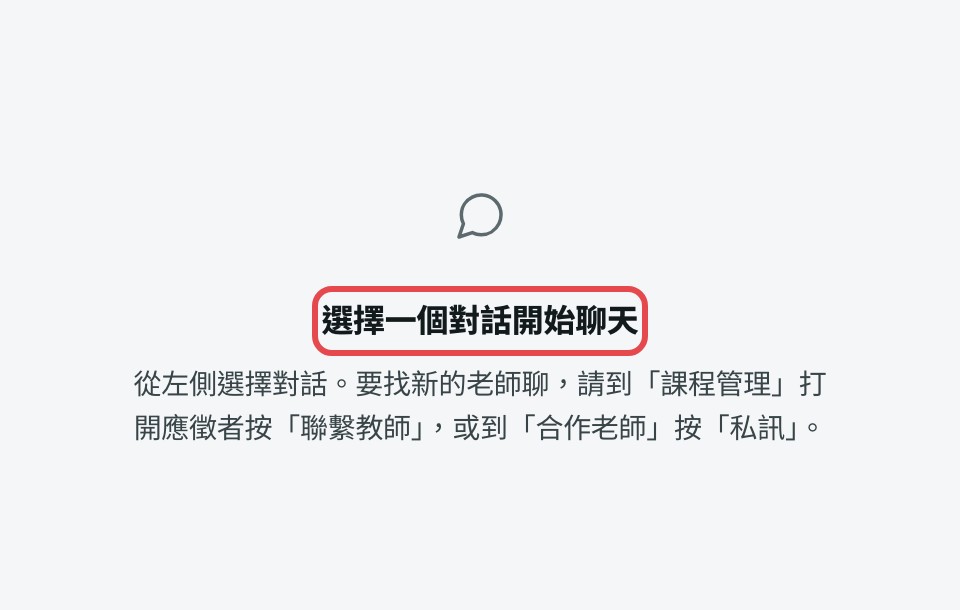
清單上方的「搜尋對話...」可以找人,「全部」和科目標籤可以篩選。
傳送訊息
- 在左側清單點一段對話。
- 在下方「輸入訊息...」輸入文字,上限 5000 字。
- 按 Enter 或右邊的送出鈕傳送;要換行按 Shift+Enter。

- 訊息出現在對話裡就是送出了。
訊息沒送出時重送
- 沒送出的訊息會標「未送出」,旁邊有「重新傳送」和「放回輸入框」。
- 網路不穩時,按「重新傳送」再試一次。
- 內容太長等需要修改時,按「放回輸入框」,改完再送,原本的字不會不見。
看對方資料和合作紀錄
- 在對話右上角按「對方資料」圖示,右邊會打開老師的資料。畫面夠寬時會直接顯示在右側。
- 看「N 件合作紀錄」,分成「進行中」「已完成」「已取消」。
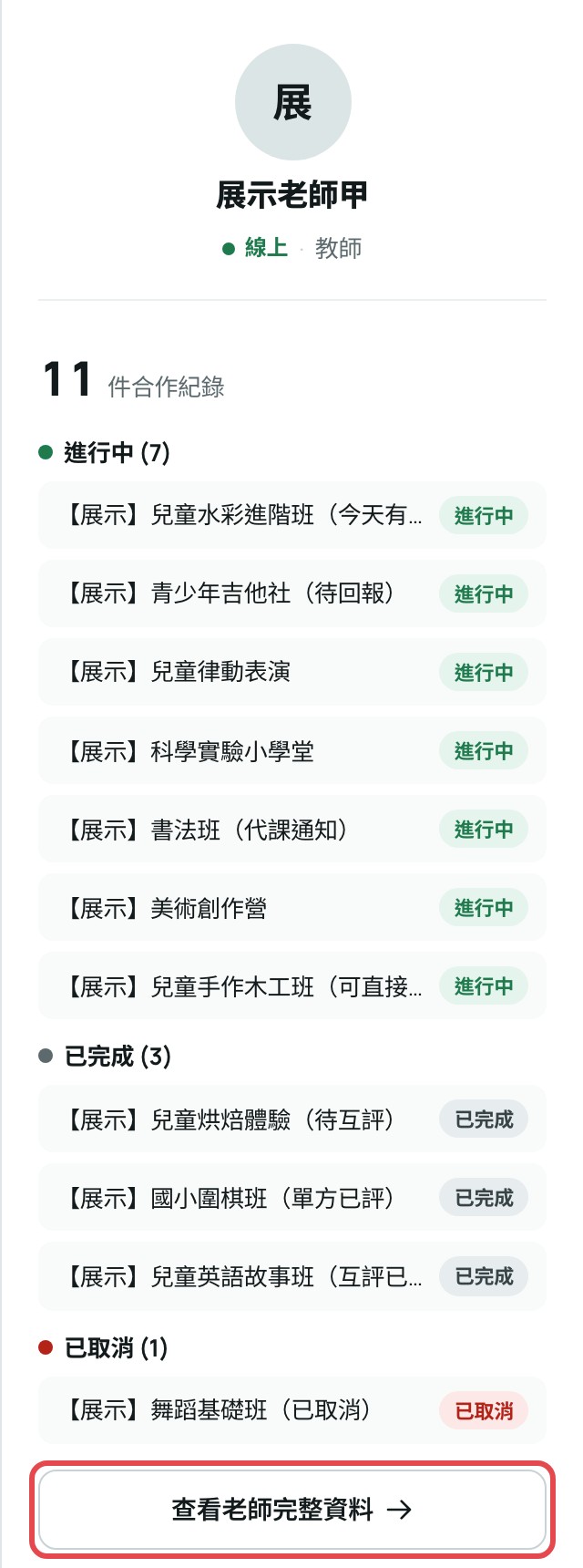
- 要看老師的完整資料,按最下面的「查看老師完整資料」。