新增、修改、刪除個人頁文章
文章發布後,加上個人頁的「文章」區塊,訪客才看得到。個人頁怎麼建立見建立和發布機構個人頁。
寫新文章
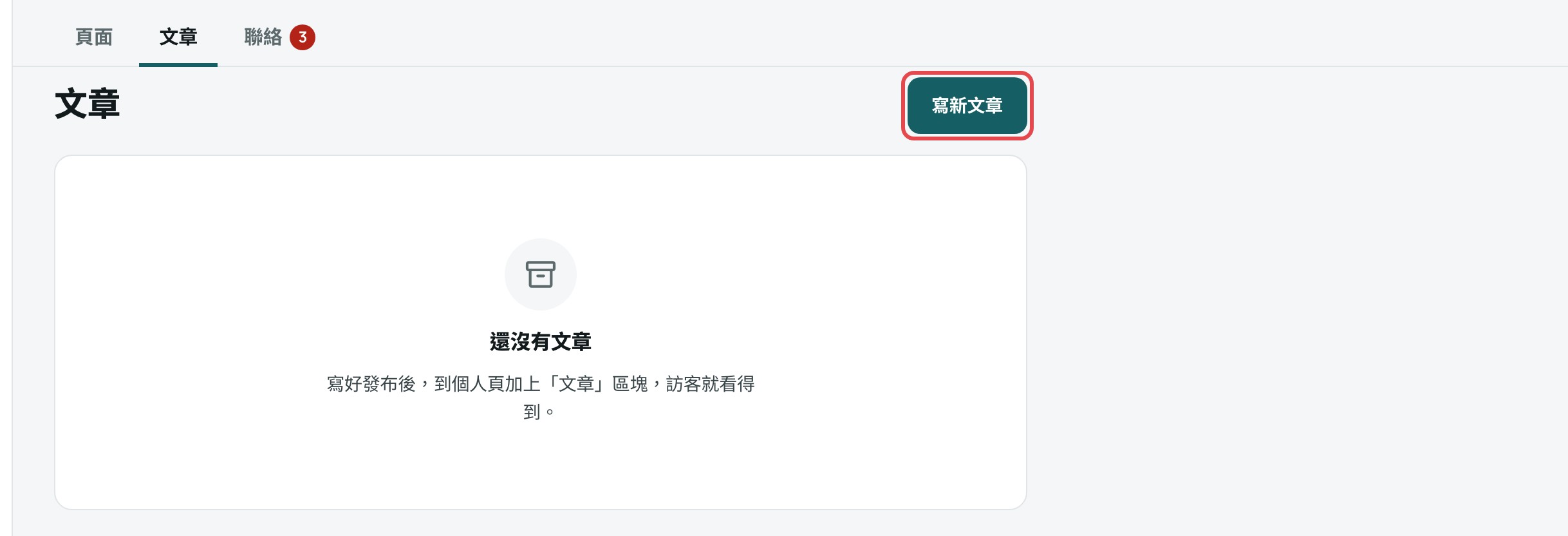
- 按左側選單「個人頁」,切到「文章」頁籤,按右上角「寫新文章」。
- 填「標題」。「說明」選填,不填會取第一段內文;「文章代號」選填,是網址最後一段,不填會自動產生。
- 要放封面,按「選擇封面圖片」,換圖按「換封面圖片」,不要了按「移除封面」。
- 在「內文」區寫文章。右邊(畫面窄時切到預覽)可以看手機上的樣子。
- 按「儲存」,看到「草稿已儲存」就完成,這時還是草稿,公開頁看不到。
發布文章並放上個人頁
- 在文章編輯畫面按「發布」,看到「已發布」。

- 畫面上方會提醒「已發布。個人頁要放「文章」區塊,訪客才看得到。」按「去加文章區塊」。
- 在個人頁按「+ 新增區塊」,選「文章」,可以填區塊標題,並選列出最新幾篇。
- 按個人頁的「發布」,公開頁才會出現文章,見建立和發布機構個人頁。
修改文章
- 在「文章」頁籤的清單點那篇文章,每篇下面會寫「草稿」或「已發布」加日期。
- 改標題或內文,按「儲存」。已發布的文章存好會顯示「已儲存,公開頁已更新」。
- 不想存就按「回清單」,會問「還沒儲存」,確認後這次的修改會不見。
取消發布文章
- 打開已發布的文章,按「取消發布」。
- 在「取消發布?」視窗按「取消發布」,文章變回草稿,訪客看不到,內容保留。
刪除文章
- 打開要刪的文章,按「刪除」。
- 在「刪除這篇文章?」視窗按「刪除」,文章就從清單消失。