修改機構資料與聯絡資訊
左側選單按「機構資料」。頁面最上面的「資料完成度」會顯示填了幾項,左邊的「章節」可以直接跳到各區。
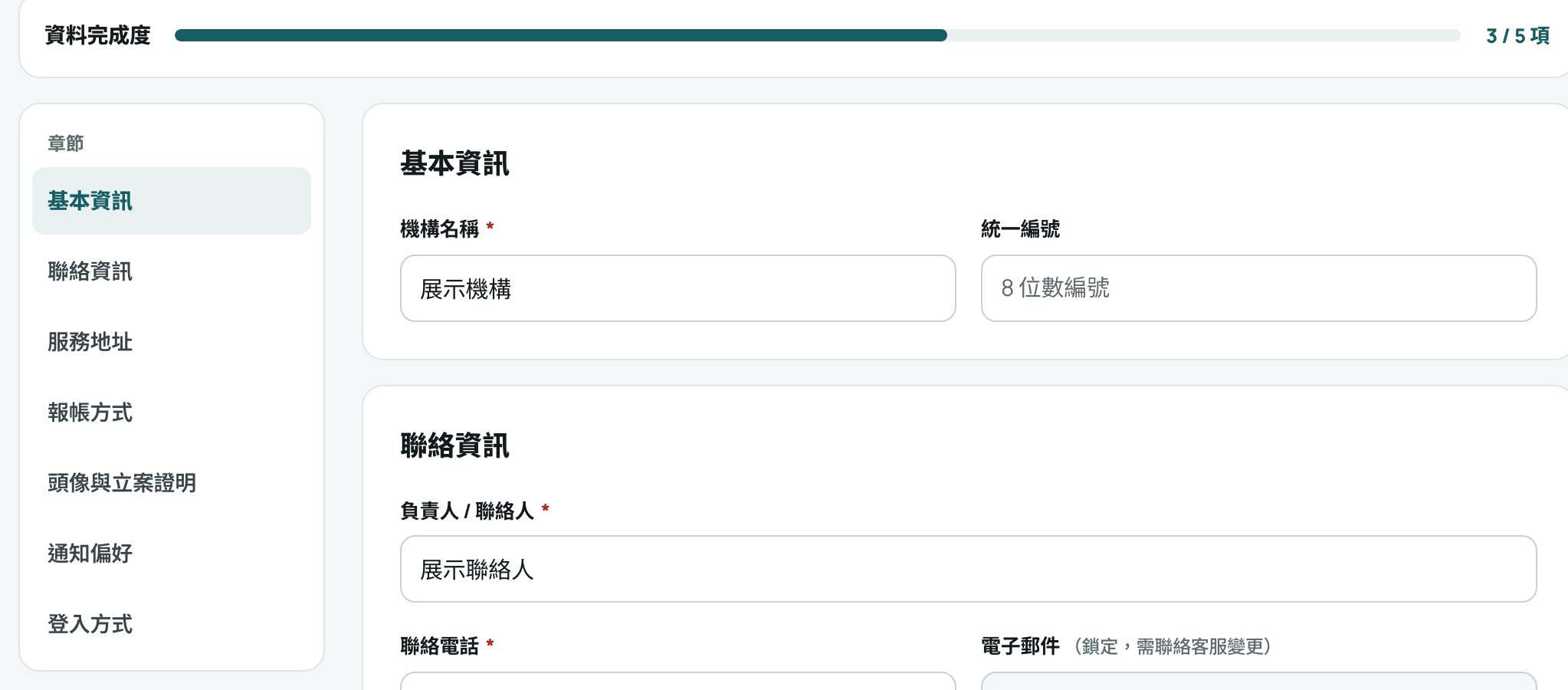
修改機構名稱與統一編號
- 在「基本資訊」改「機構名稱」,必填。
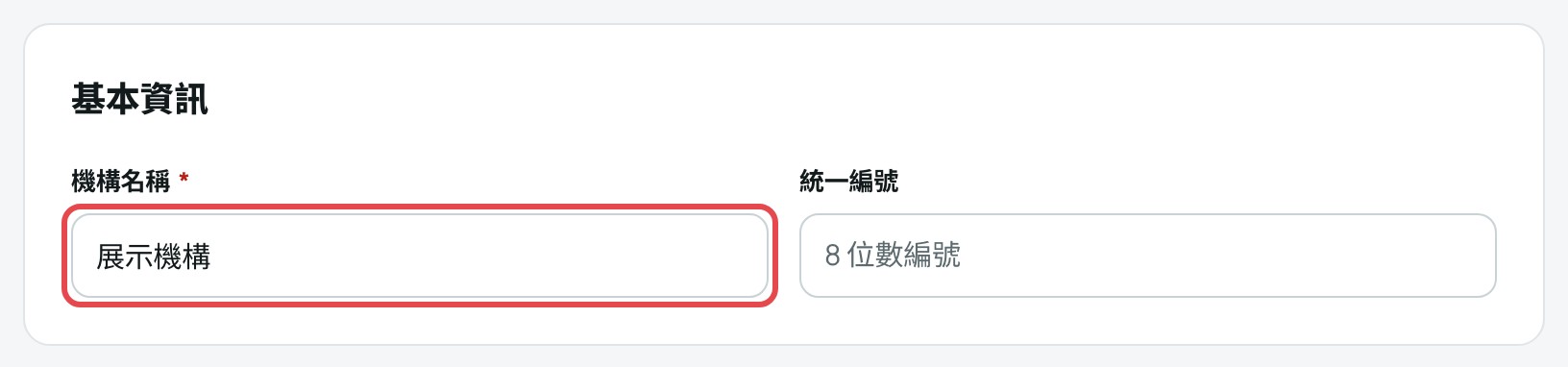
- 「統一編號」選填,填 8 位數編號。
- 機構名稱改了之後,課程和對話上看到的名稱會一起變。
修改聯絡人與電話
- 在「聯絡資訊」改「負責人 / 聯絡人」和「聯絡電話」,這兩項必填。
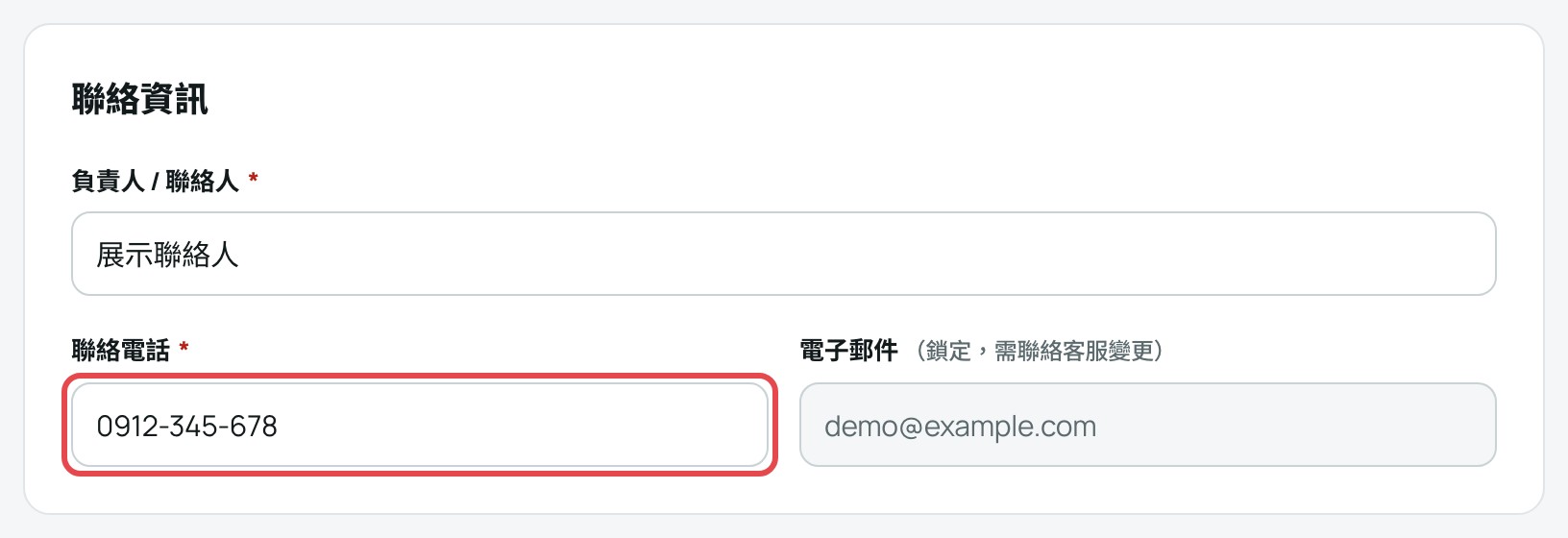
- 沒填就按儲存,欄位會標紅,並寫出「請填寫聯絡人姓名」這類提示,補好再儲存。
更改登入信箱
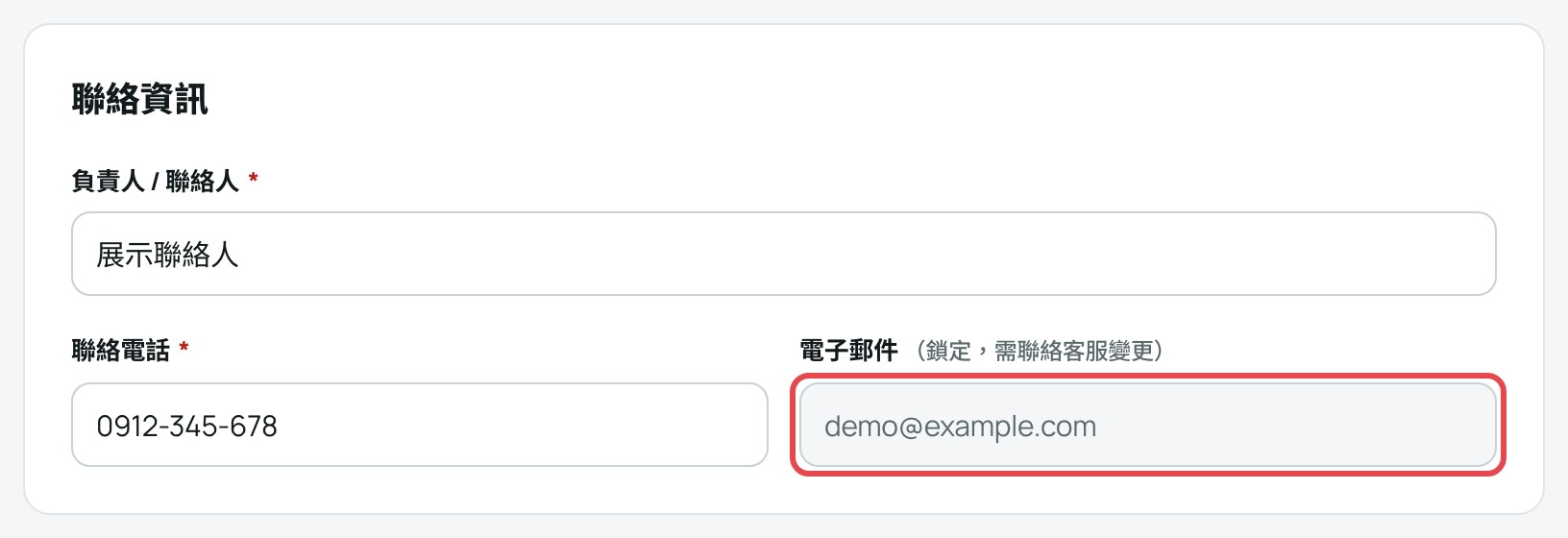
「電子郵件」旁邊寫著「(鎖定,需聯絡客服變更)」,這一欄不能自己改。要換信箱,請照聯絡客服提出。
上傳頭像與立案證明
- 找到「頭像與立案證明」。「機構頭像」按「點擊或拖曳上傳」,選 JPG 或 PNG,建議方形圖片。老師會在訊息、合作老師與評價頁看到它。
- 「立案證明」同樣上傳,可以是圖片或 PDF,圖要清楚。
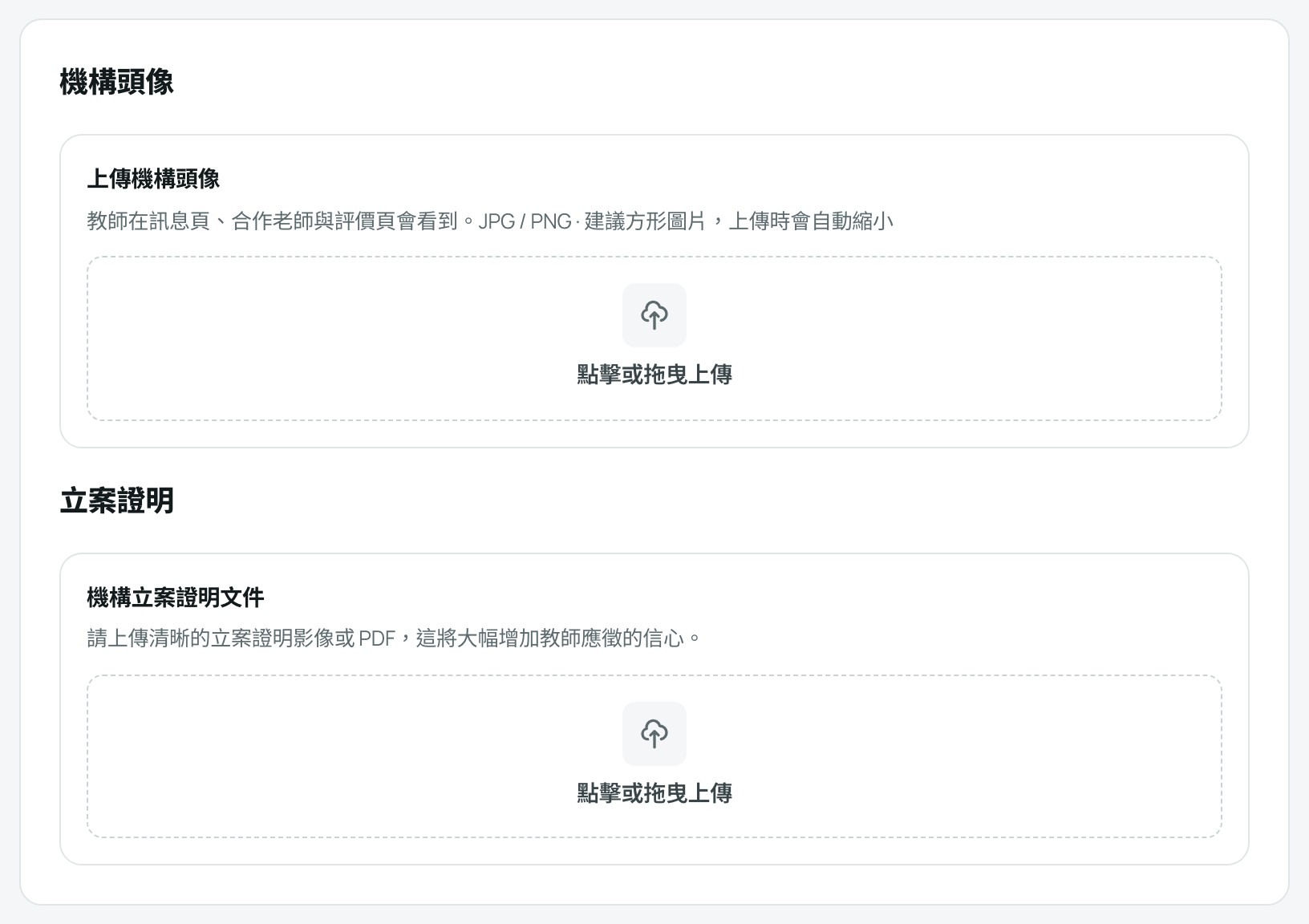
- 看到「文件上傳成功」就完成,上傳不用等按儲存。
儲存變更
- 改完,按頁面最底下的「確認儲存機構資料」。

- 看到「機構資料已更新」就存好了。第一次儲存會看到「機構資料已儲存!帳號審核中,審核通過後即可使用完整功能。」。
- 被管理員要求補件時,這顆鈕會改叫「補件送出」,按下去會先存檔,再重新送審,流程見第一次登入:加 LINE 好友、填機構資料、等審核。