建立和發布機構個人頁
個人頁是機構的對外網頁,網址是 你的網站/@代號。家長或學生問「你們在哪裡、教什麼、老師是誰」時,丟這個網址給對方就好,不用每次重打介紹。
為什麼要用
確認能不能使用個人頁
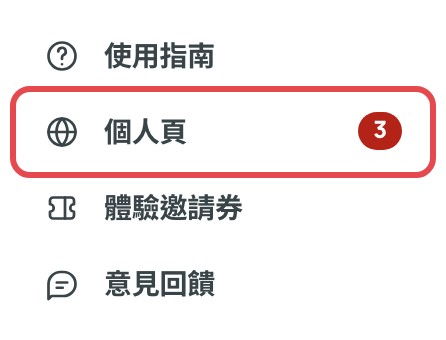
- 按左側選單的「個人頁」,上方有「頁面」「文章」「聯絡」三個頁籤。
- 如果看到「還不能建立個人頁」,就是目前還不能用,說明寫在標題下面。

- 說明是「機構審核還沒通過」時,按「去填機構資料」,審核流程見第一次登入:加 LINE 好友、填機構資料、等審核。
建立個人頁並選網址
- 在「頁面」頁籤,看到「建立你的個人頁」,機構名稱、Logo、機構簡介會先幫你帶進來。
- 在「網址」欄位輸入代號:3 到 30 個字,只能用小寫英文、數字和連字號。
- 欄位下方顯示「這個網址可以用」才能繼續;不能用時,欄位下方會寫原因,換一個代號再試。
- 按「建立個人頁」,看到「已建立,開始編輯吧」就完成,畫面變成編輯器。
新增、排序、刪除區塊
編輯器分三欄:左邊是區塊清單,中間是預覽,右邊是主題與顏色。內容改完停手 3 秒會自動存草稿,上方會顯示「存檔中…」和「已存草稿,還沒發布」。
- 在區塊清單按某個區塊右邊的「展開」,填內容,按「收起」關起來。最上面的「個人資料」固定在第一個,不能拖、不能刪。
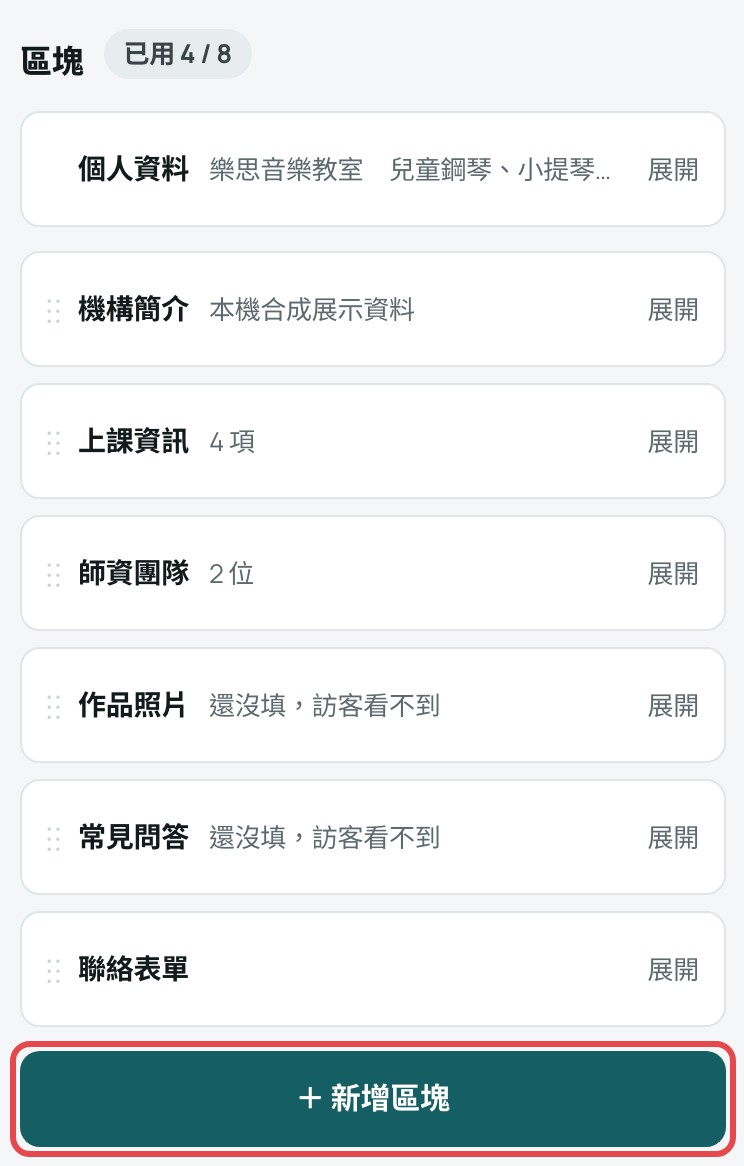
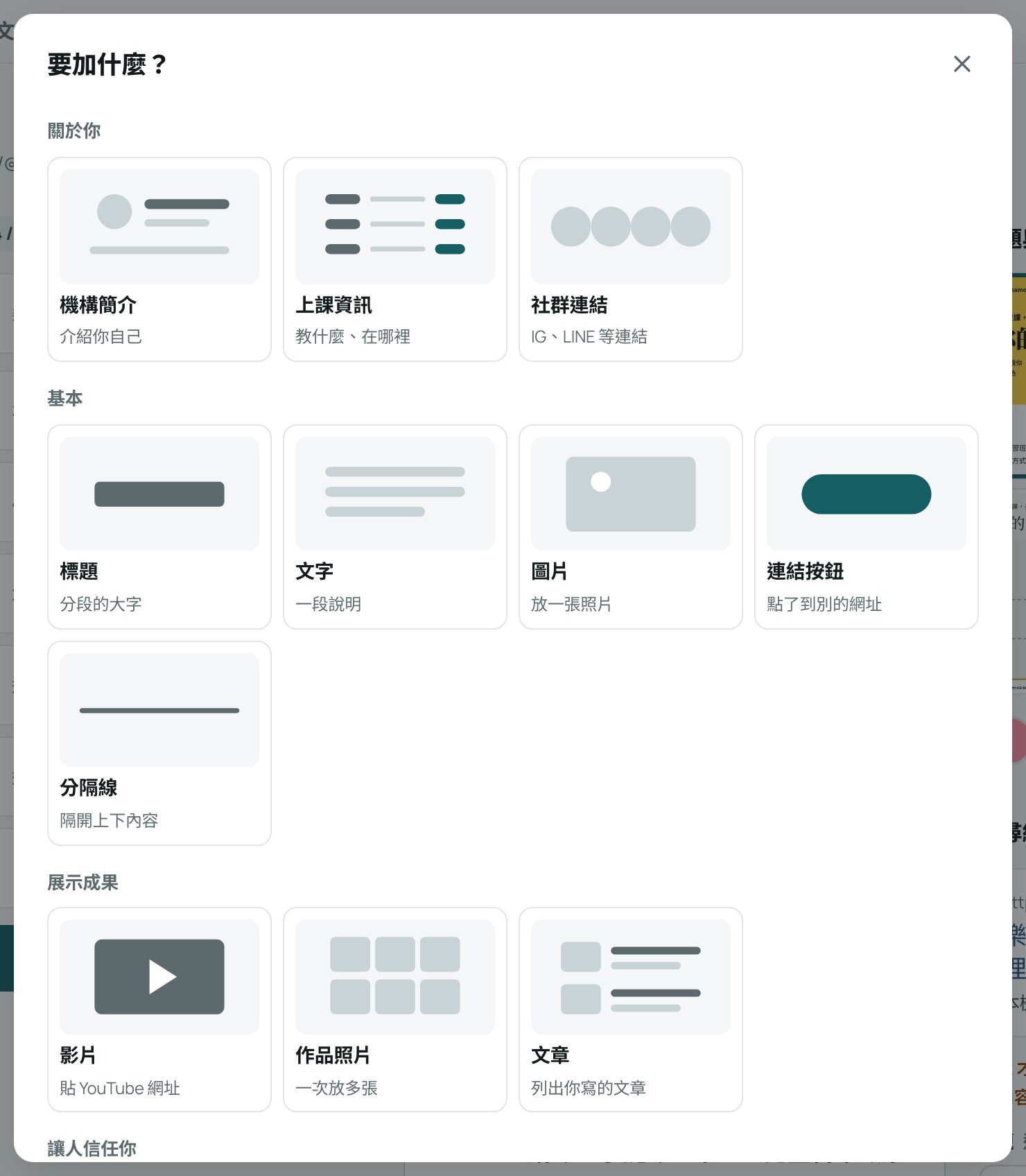
- 按「+ 新增區塊」,在「要加什麼?」視窗點選要加的區塊,新區塊會自動展開。
- 要換順序,按住區塊左邊的「⋮⋮」拖曳,或展開後按「上移」「下移」。
- 要刪除,展開那個區塊,按「刪除這個區塊」。
- 要換外觀,在右邊「主題與顏色」點選主題和顏色,中間的預覽會馬上更新,上方可切換「手機」「電腦」預覽。
發布個人頁
草稿存好後,訪客還看不到,要按「發布」。
- 按右上角的「發布」。

- 看到「已發布」就完成,旁邊會出現「看我的頁面」,按了會在新分頁打開公開頁。
- 之後再改內容,上方會顯示「已存草稿,還沒發布」,再按一次「發布」,公開頁才會更新。
修改網址
- 按網址旁邊的「改網址」,下面展開「新網址」欄位。
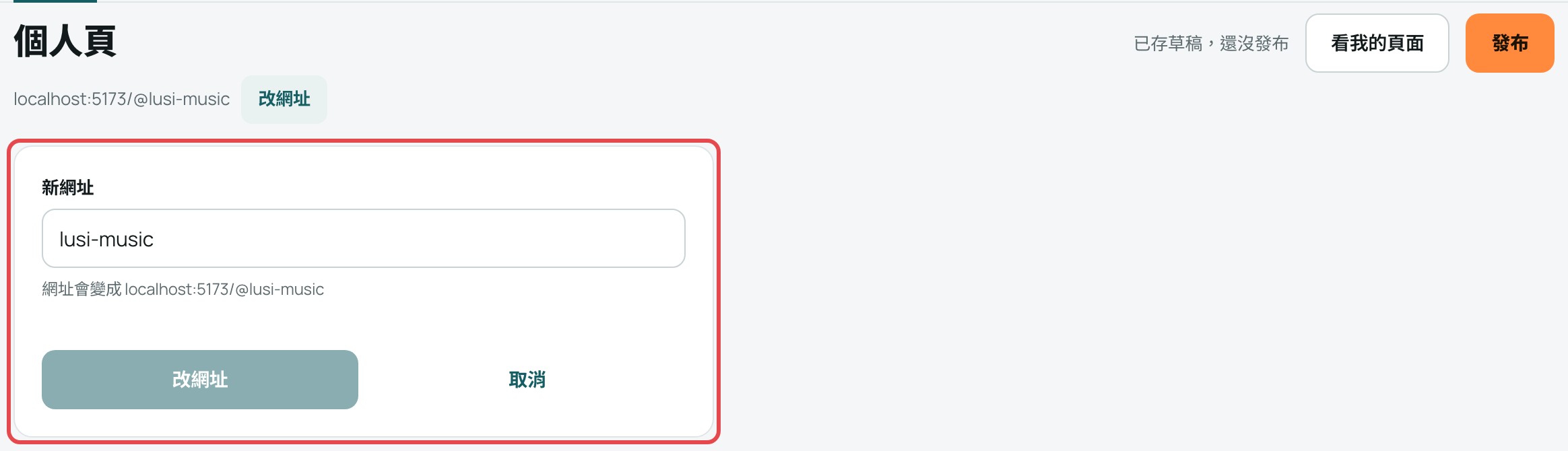
- 輸入新代號,規則和建立時一樣,顯示「這個網址可以用」才能按。
- 按下面的「改網址」,在「確定要改網址嗎?」視窗再按一次「改網址」。
- 看到「網址已更新」就完成。不想改就按「取消」。
匯入老師給你的評價
老師給你的已公開文字評價,可以放進個人頁,讓家長看到。評價怎麼來,見評價合作老師。
- 按「+ 新增區塊」,選「評價」,展開新區塊。
- 按「匯入老師評價」,下面列出老師給你的已公開文字評價。
- 在想放的那則旁邊按「加入」,已放的會顯示「已加入」。
- 沒有可匯入的評價時,會顯示「目前沒有老師給你的已公開文字評價」。也可以按「+ 手寫一則」自己輸入。
- 按「發布」,公開頁才會出現。